
1) ติดตั้งแอปและเข้าสู่ระบบ
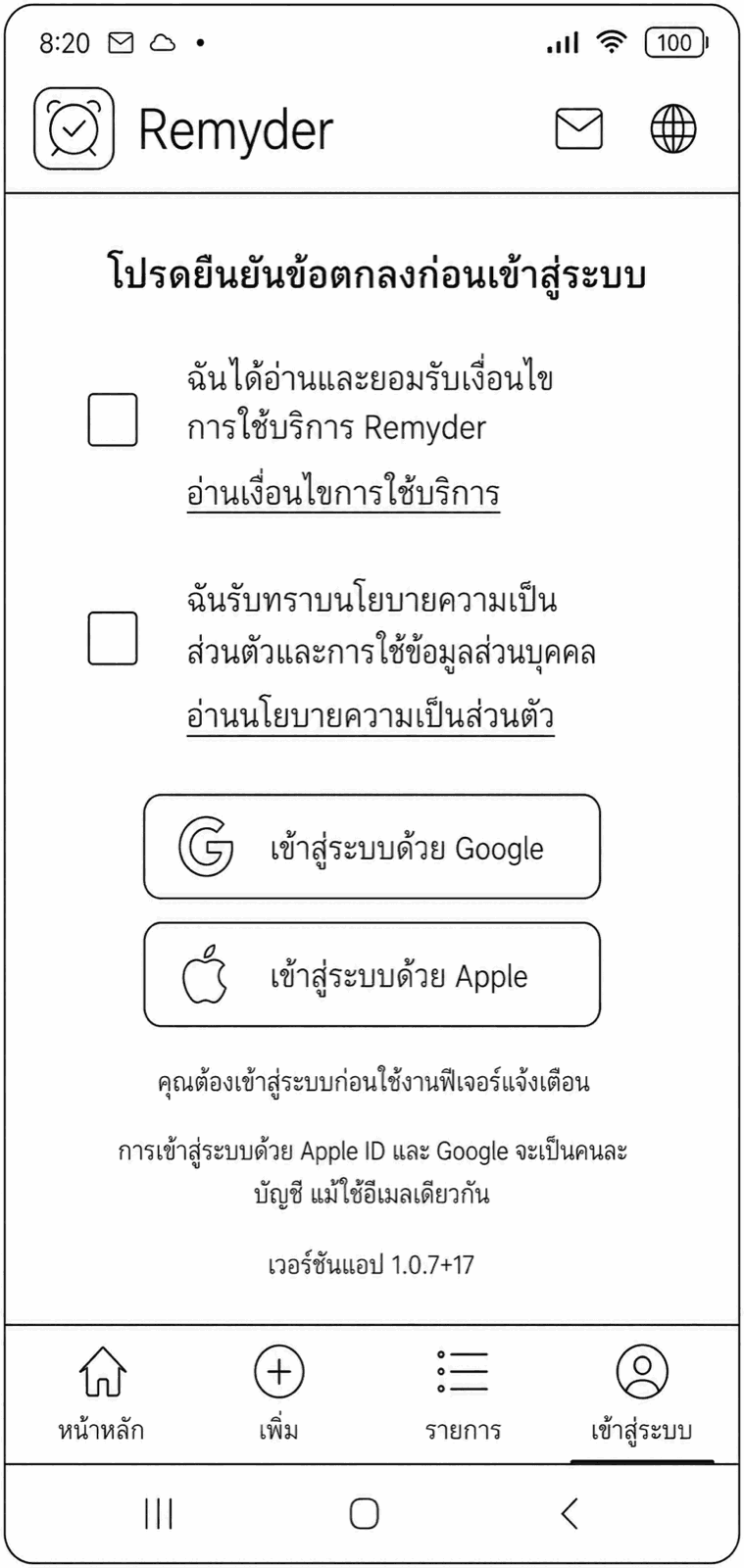
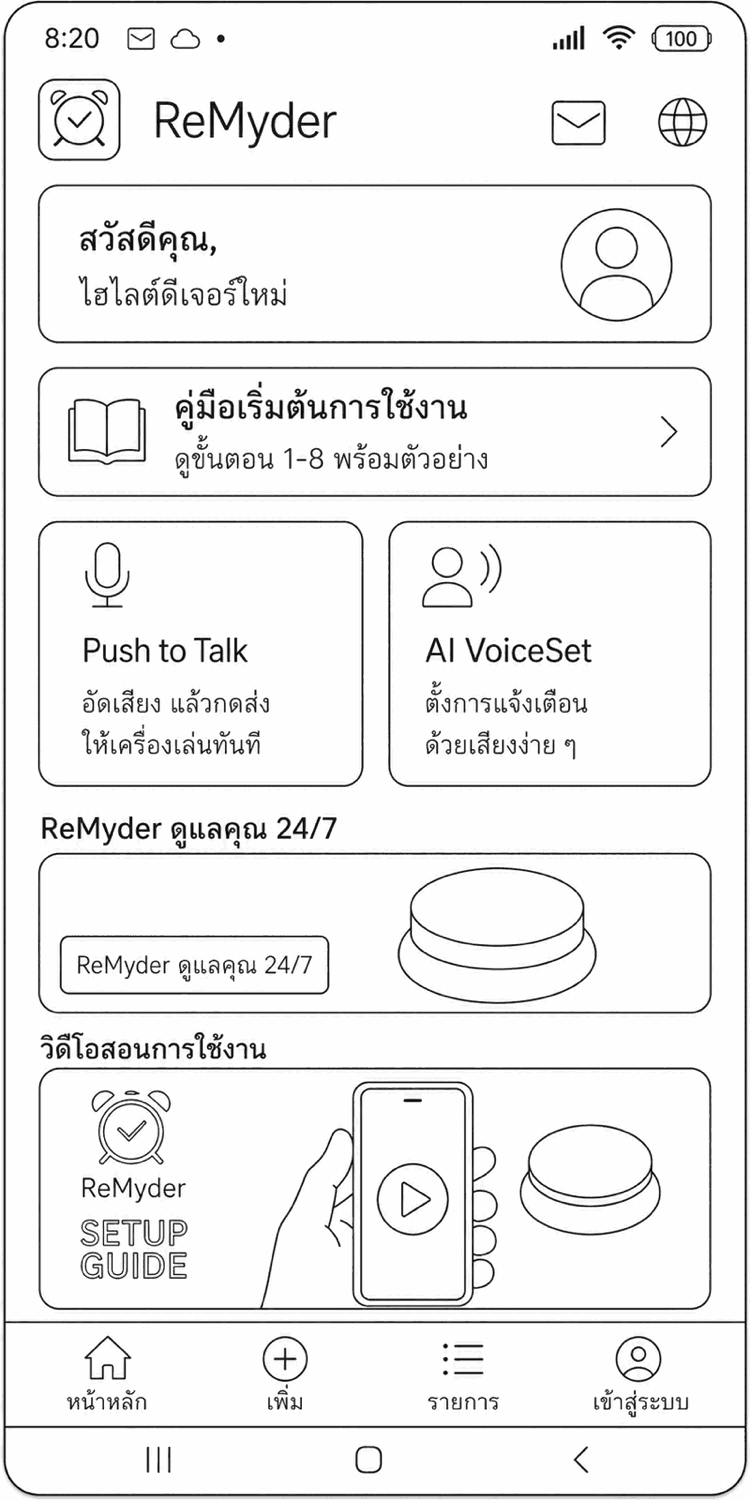
หลังติดตั้งแอปจาก Store เรียบร้อย เปิดแอป กดเมนูเข้าสู่ระบบ ยอมรับเงื่อนไขและนโยบาย แล้วเข้าสู่ระบบด้วย Google หรือ Apple ID
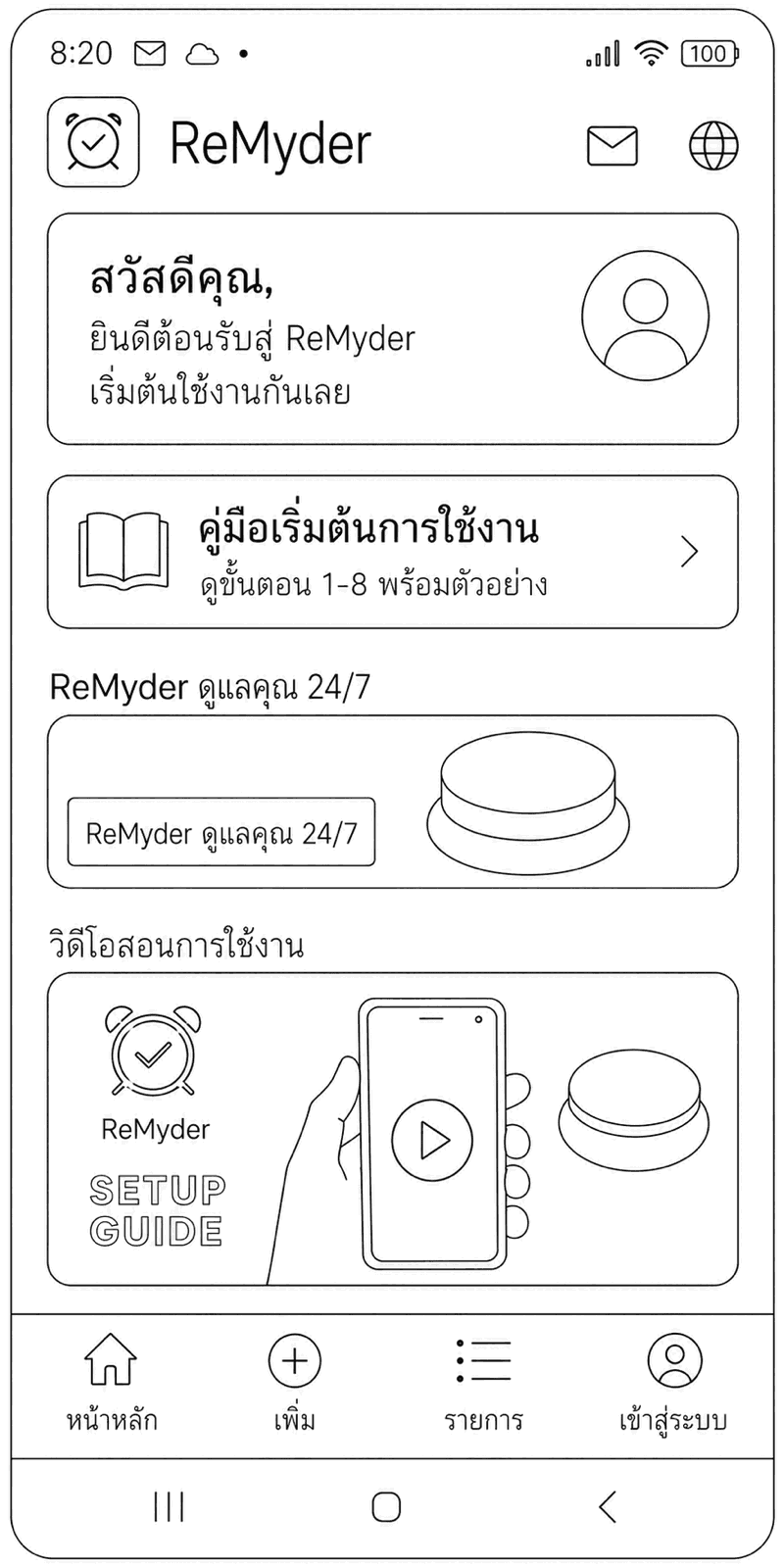
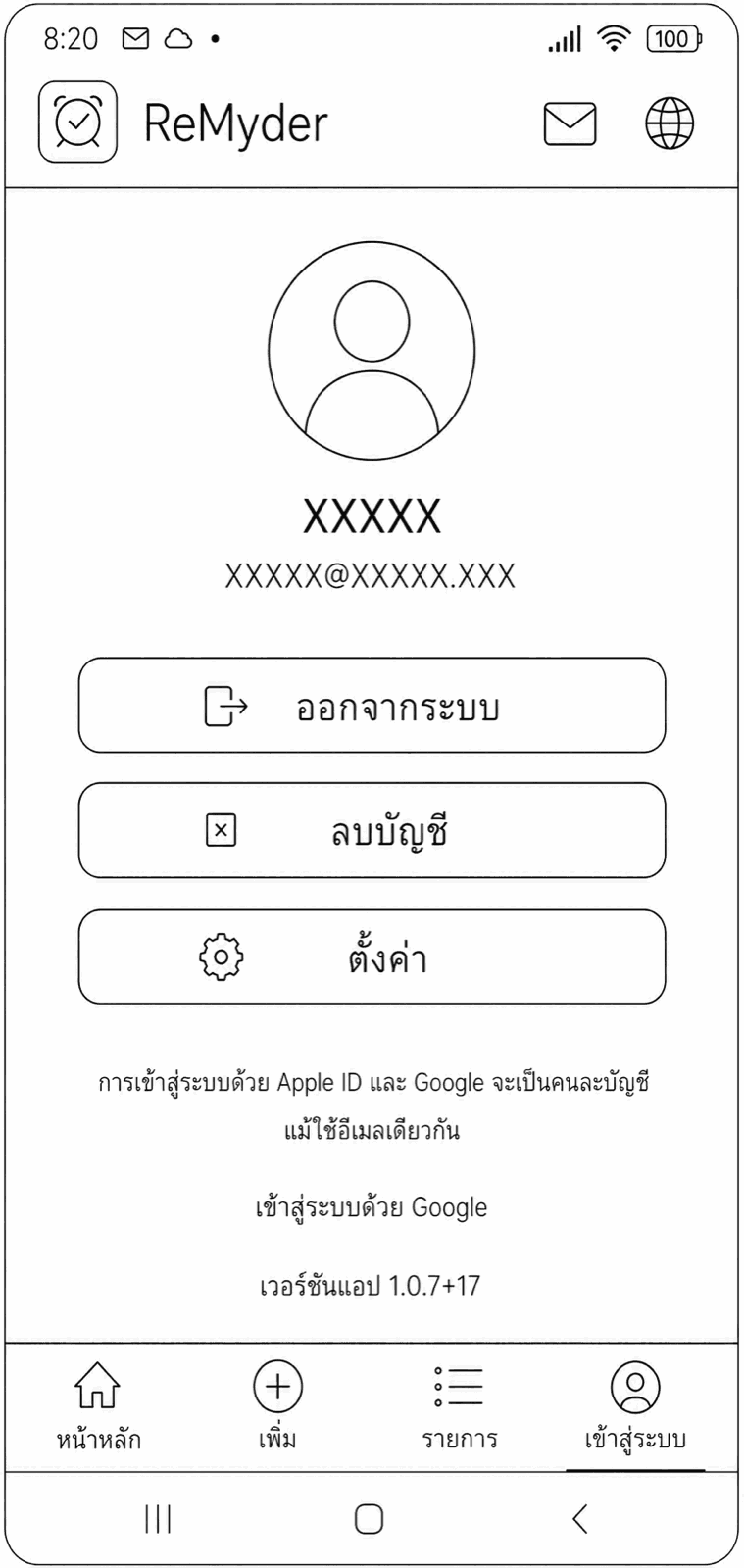
ทำตามทีละขั้นตอน ตั้งแต่เพิ่มอุปกรณ์ เชื่อมต่ออุปกรณ์กับ Wi-Fi บ้าน จนถึงตรวจสอบสถานะและสร้างแจ้งเตือนแรก
หลังติดตั้งแอปจาก Store เรียบร้อย เปิดแอป กดเมนูเข้าสู่ระบบ ยอมรับเงื่อนไขและนโยบาย แล้วเข้าสู่ระบบด้วย Google หรือ Apple ID
หลังเข้าสู่ระบบแล้ว กลับมาหน้าหลัก กดแท็บล่าง "เพิ่ม" แล้วกด "เพิ่มอุปกรณ์" ที่มุมขวาบน
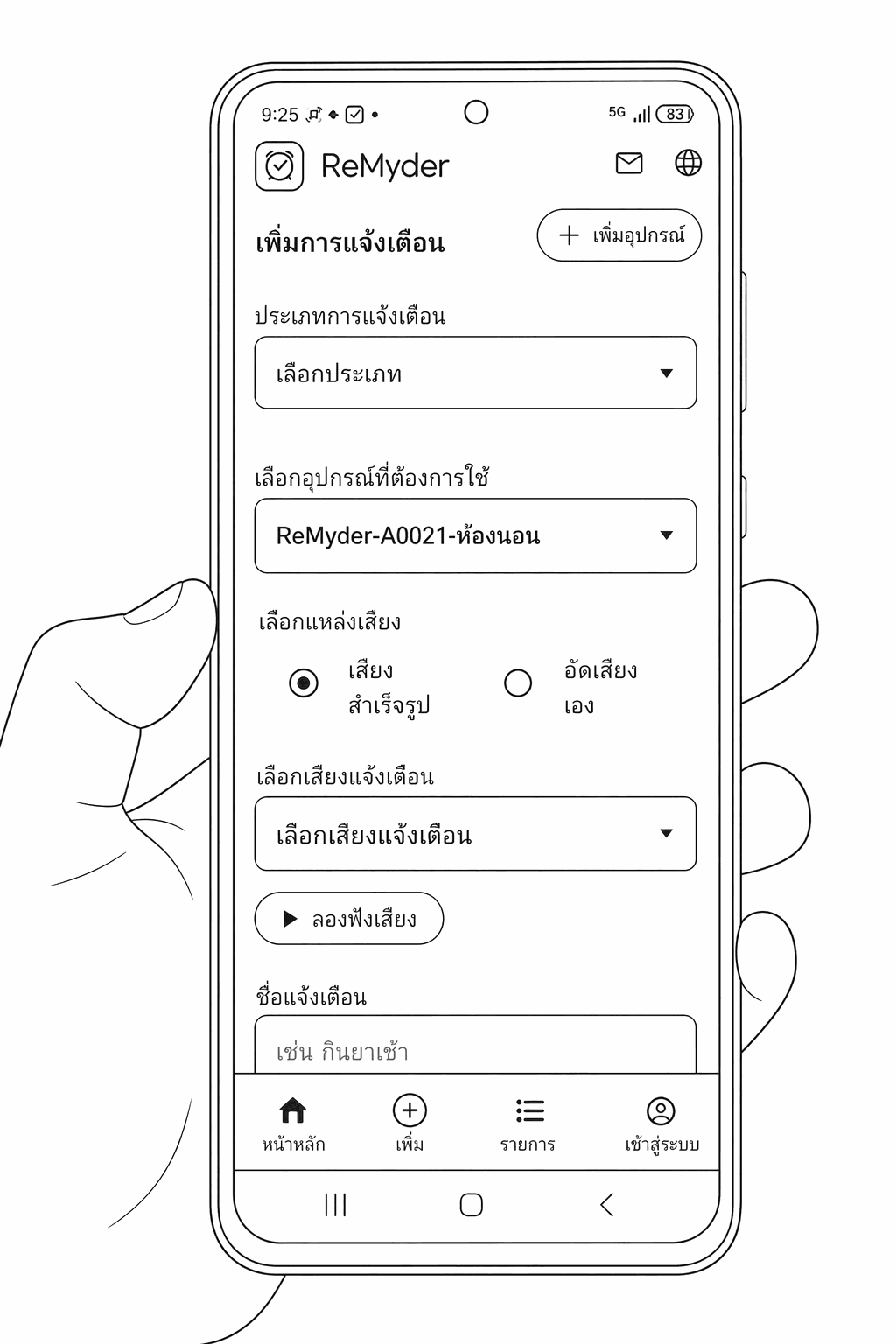
เสียบชาร์จผ่าน USB ปิด-เปิดเครื่องใหม่ หากยังไม่เคยจับคู่ จะเข้าโหมดตั้งค่า 3 นาที
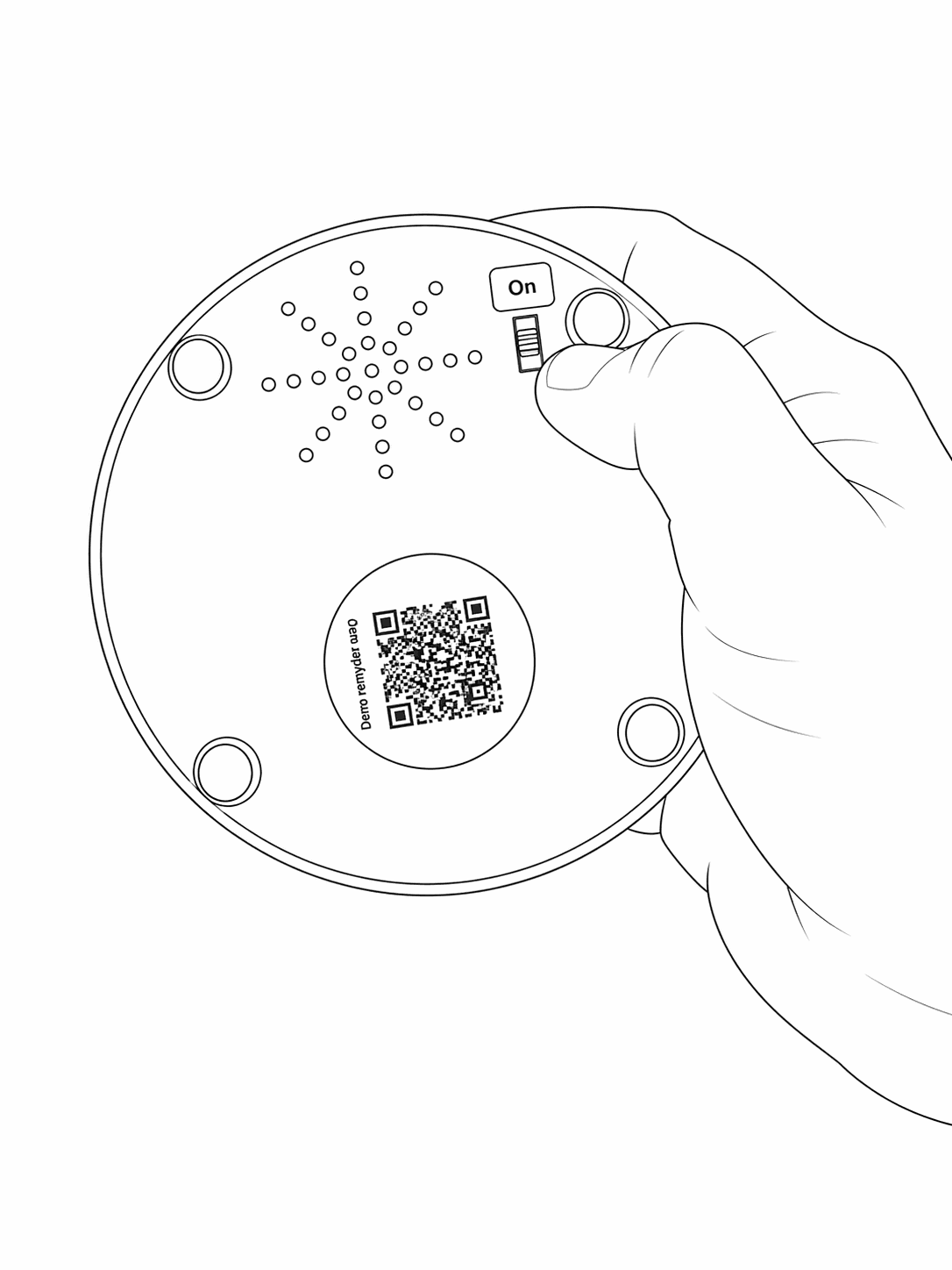
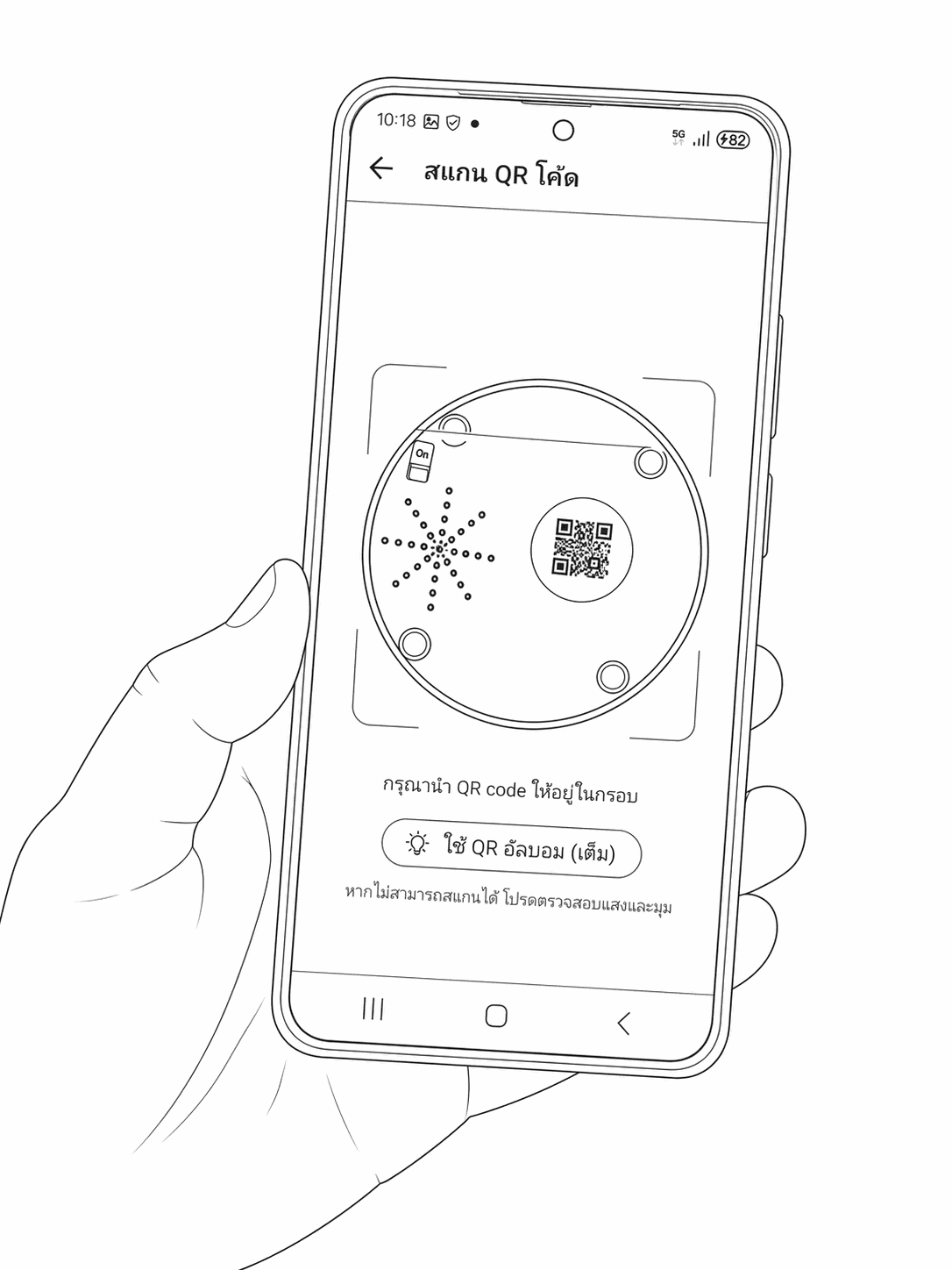
ภายในช่วงโหมดตั้งค่า ให้สแกน QR Code ใต้ตัวเครื่องเพื่อเริ่มการจับคู่
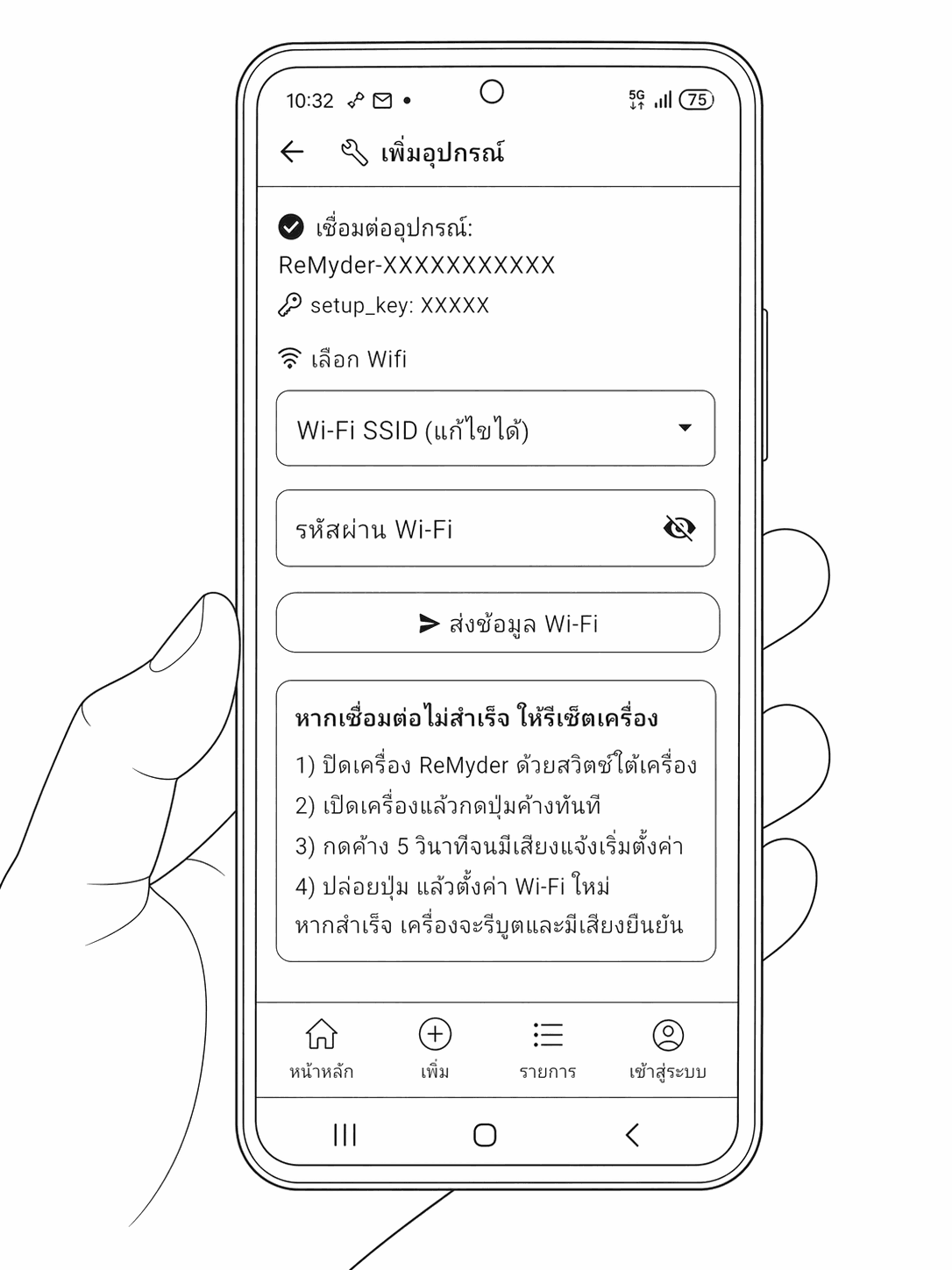
เลือกชื่อ Wi-Fi บ้านหรือเราเตอร์ 2.4GHz ที่มีอยู่แล้ว กรอกรหัสผ่าน Wi-Fi เดิม แล้วส่งข้อมูลให้อุปกรณ์
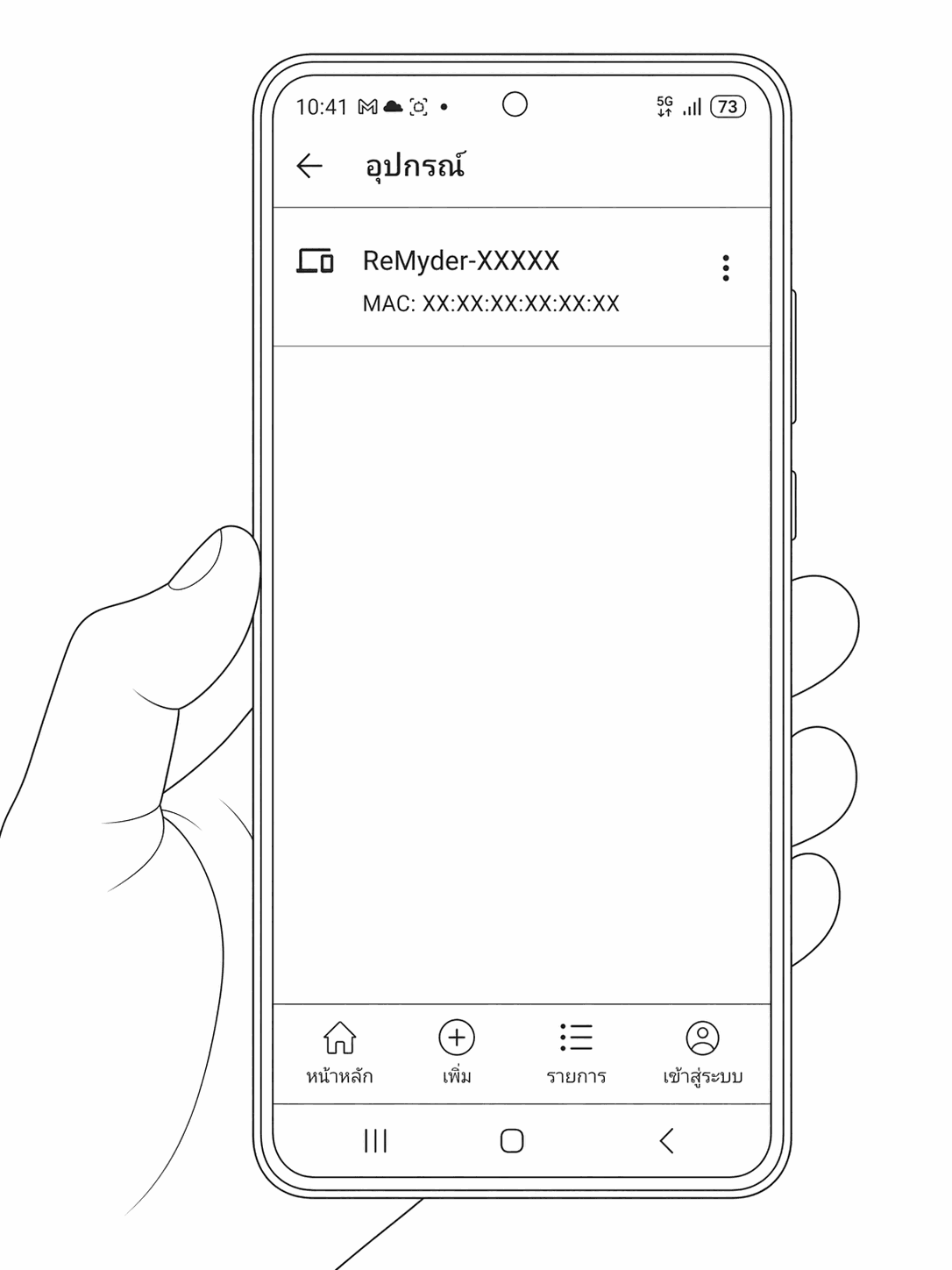
ตรวจสอบว่ามีอุปกรณ์ใหม่แสดงในรายการ และสถานะเชื่อมต่อพร้อมใช้งาน
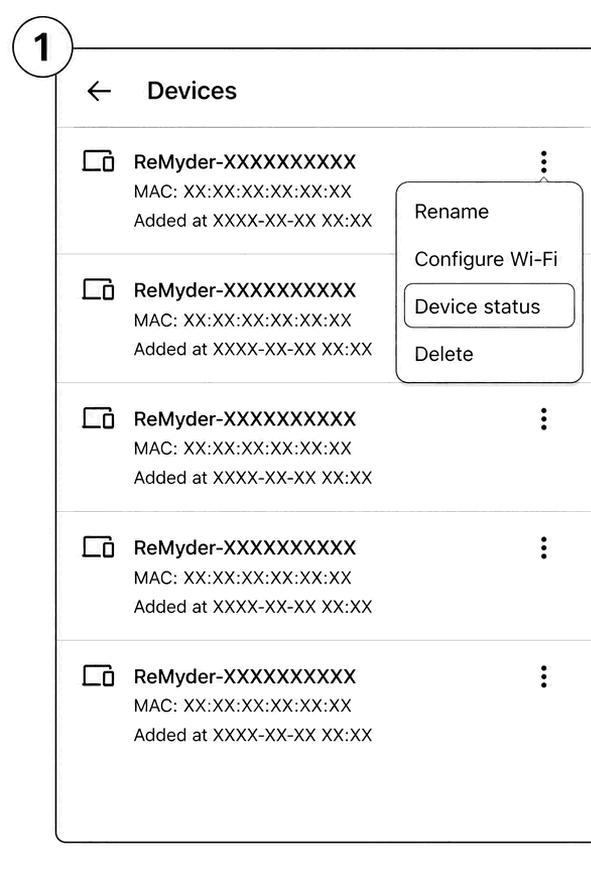
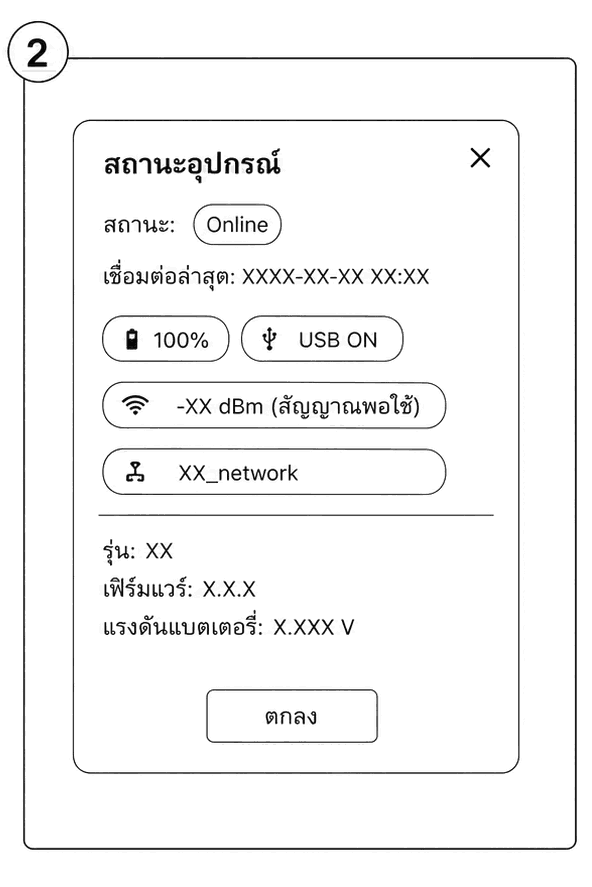
ที่หน้ารายการอุปกรณ์ กดเมนู 3 จุด แล้วเลือก "สถานะอุปกรณ์" เพื่อตรวจสอบการเชื่อมต่อ แบตเตอรี่ และสัญญาณ
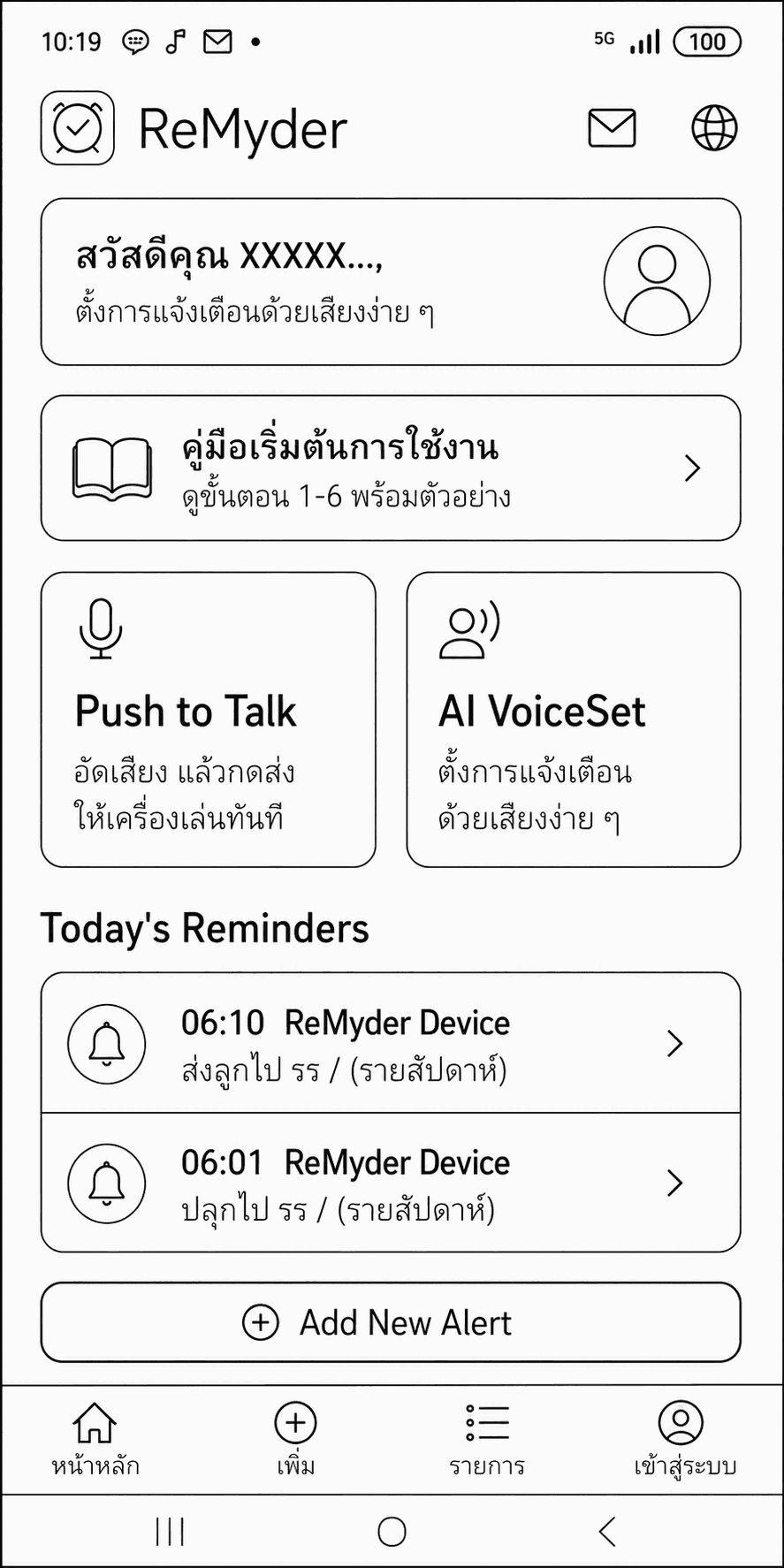
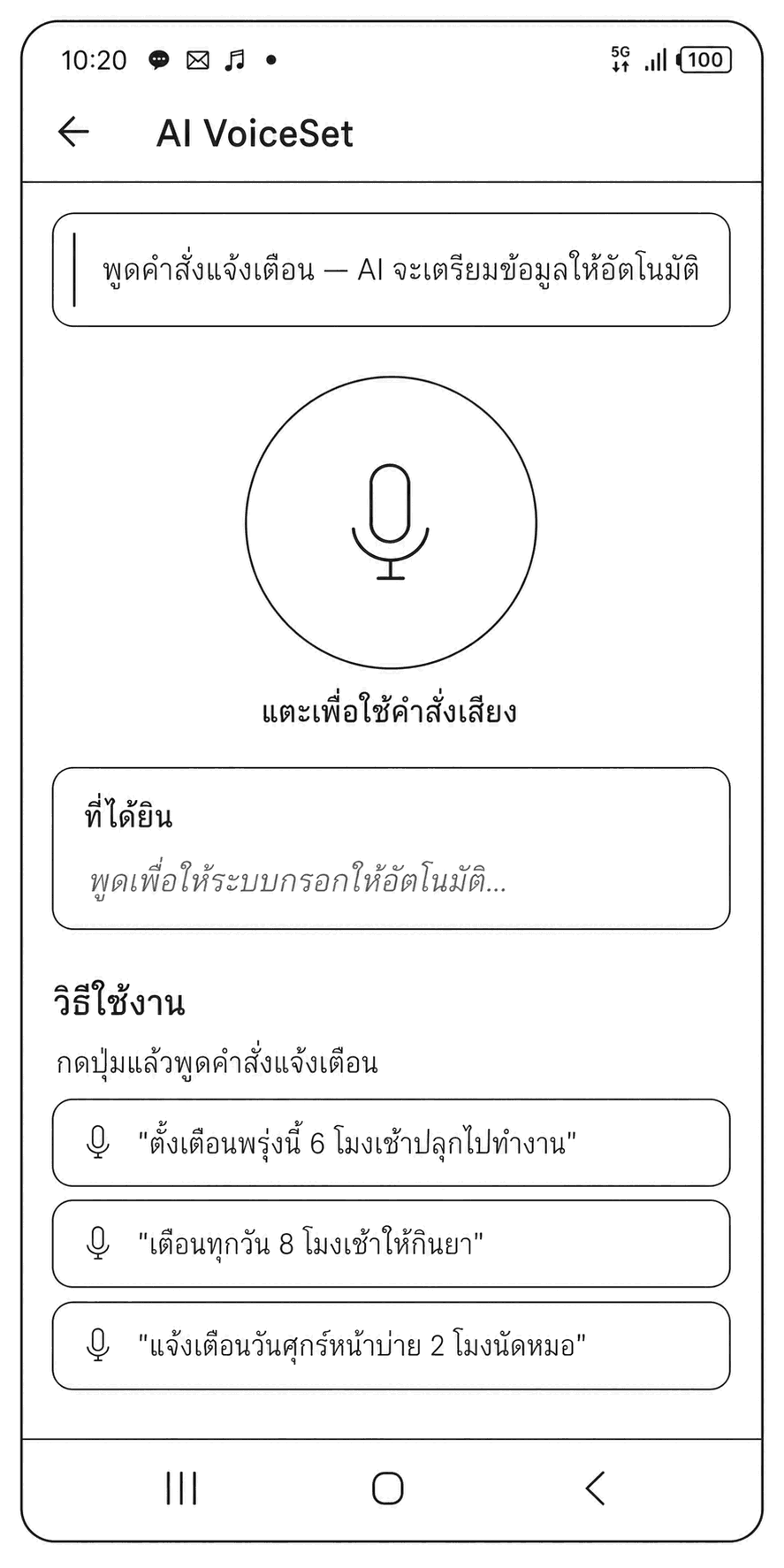
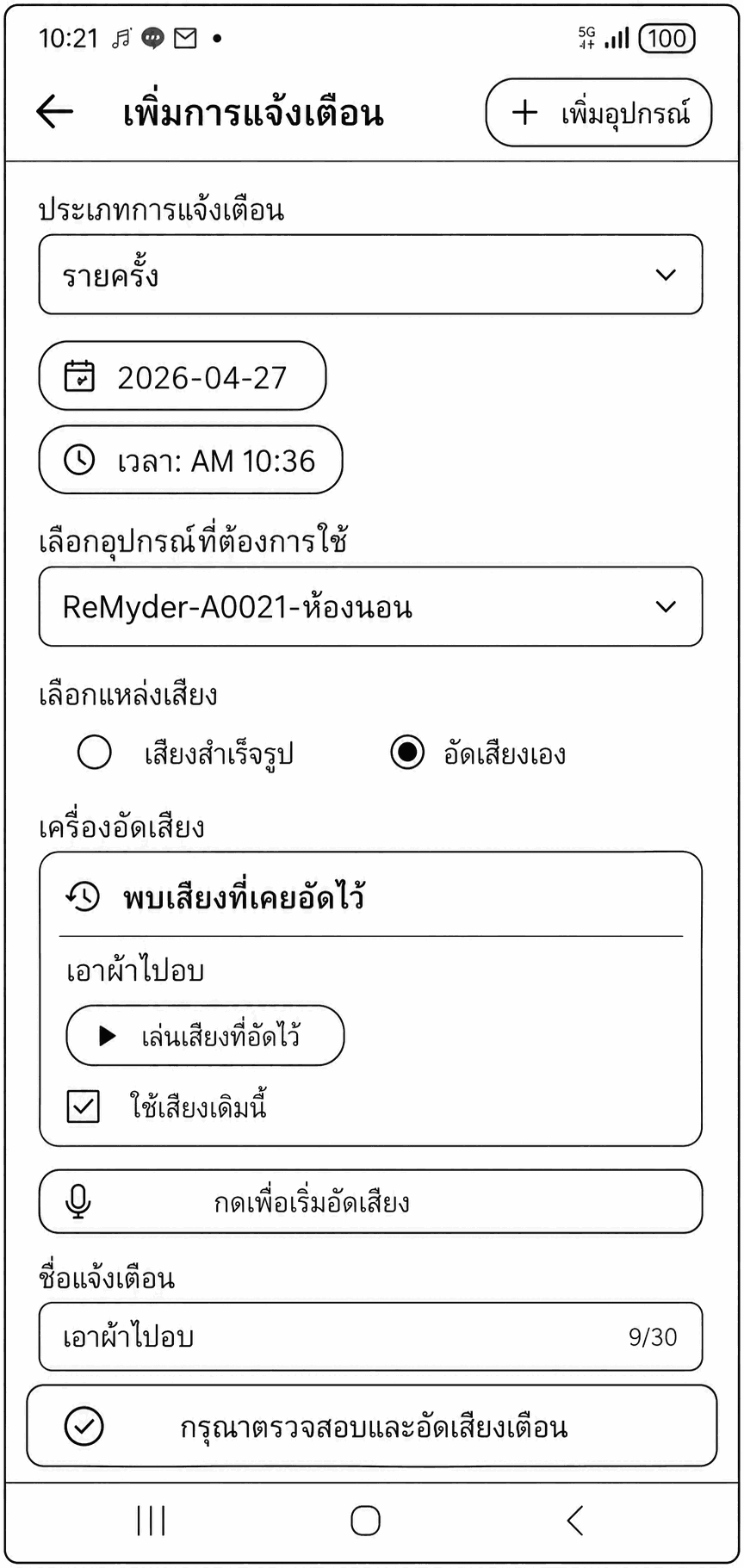
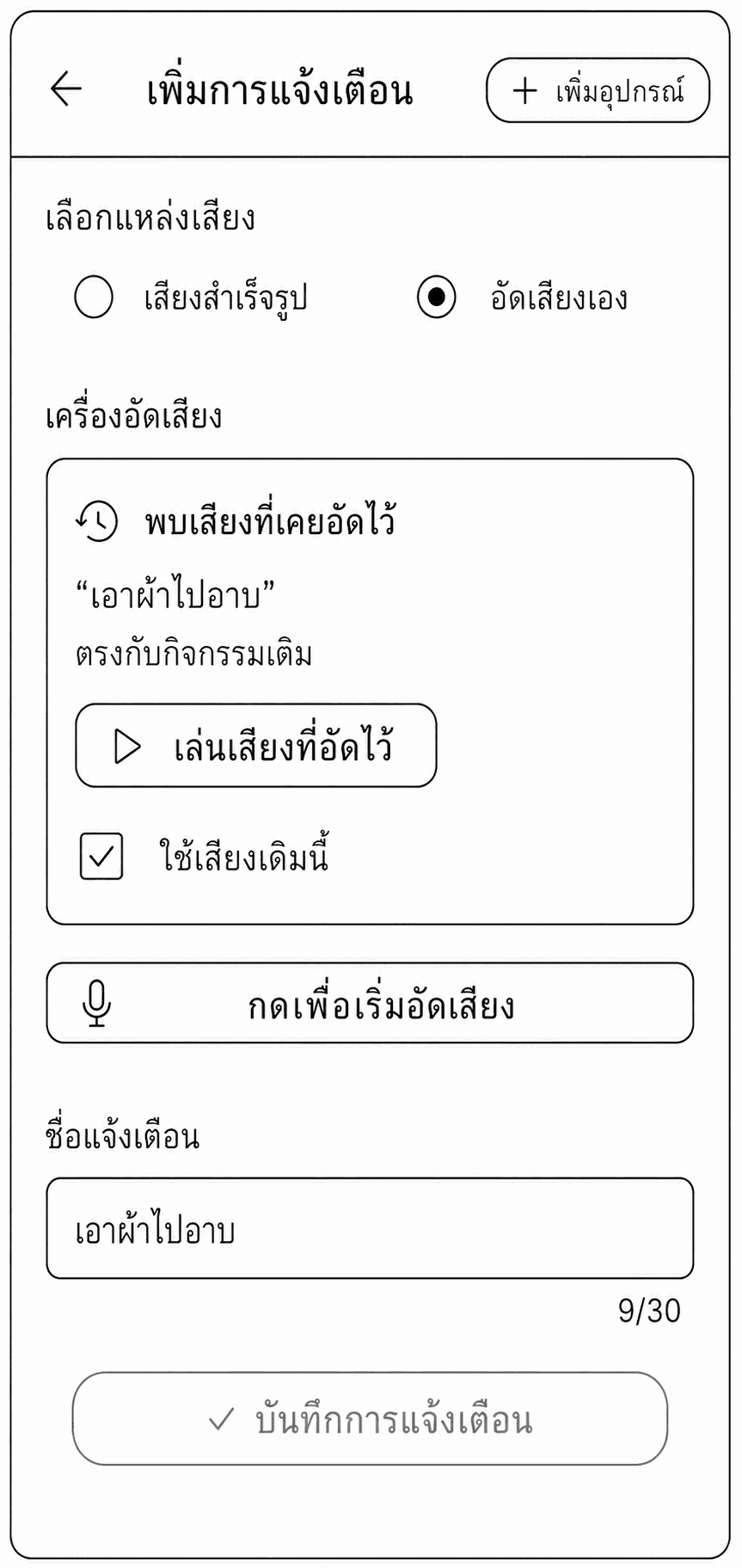
กด AI VoiceSet แล้วพูดคำสั่ง ระบบจะตั้งค่าเริ่มต้นให้ทันที หากค่าถูกต้องสามารถข้ามการเลือกประเภท/เสียง แล้วตรวจสอบเสียงเดิมที่เคยอัดและกดบันทึกได้เลย